انتقل إلى المحتوى
ميزبان

مبنى جديد على الخريطة

يُضاف المبنى بوحداته وموقعه على الخريطة والمعلومات التي يحتاجها الضيف، في صفحة واحدة.

الإدارةعلى الحاسوب٨ خطوات

واجهة ميزبان متوفرة بالفارسية والإنجليزية؛ اللقطات هنا من الواجهة الفارسية لأنها من اليمين إلى اليسار مثل العربية.
في صفحة المباني، اضغط مبنى جديد لإضافة مبنى.اكتب اسم المبنى ثم املأ النوع والمدينة وعدد الوحدات والعنوان.لتحديد موقعه، ابحث عن اسم الحي؛ لا حاجة لكتابة الإحداثيات.اختر النتيجة الصحيحة؛ تنتقل الخريطة إليها وتضع دبوسًا.اسحب الدبوس إن لزم، ثم اضغط تأكيد الموقع.أضف الواي فاي والموقف ودليل الدخول؛ يراها الضيف كما هي في رفيق الإقامة.حدد مضيف المبنى ثم اضغط حفظ لإنشائه.أُنشئ المبنى بوحداته، ويظهر الآن على الخريطة التشغيلية.

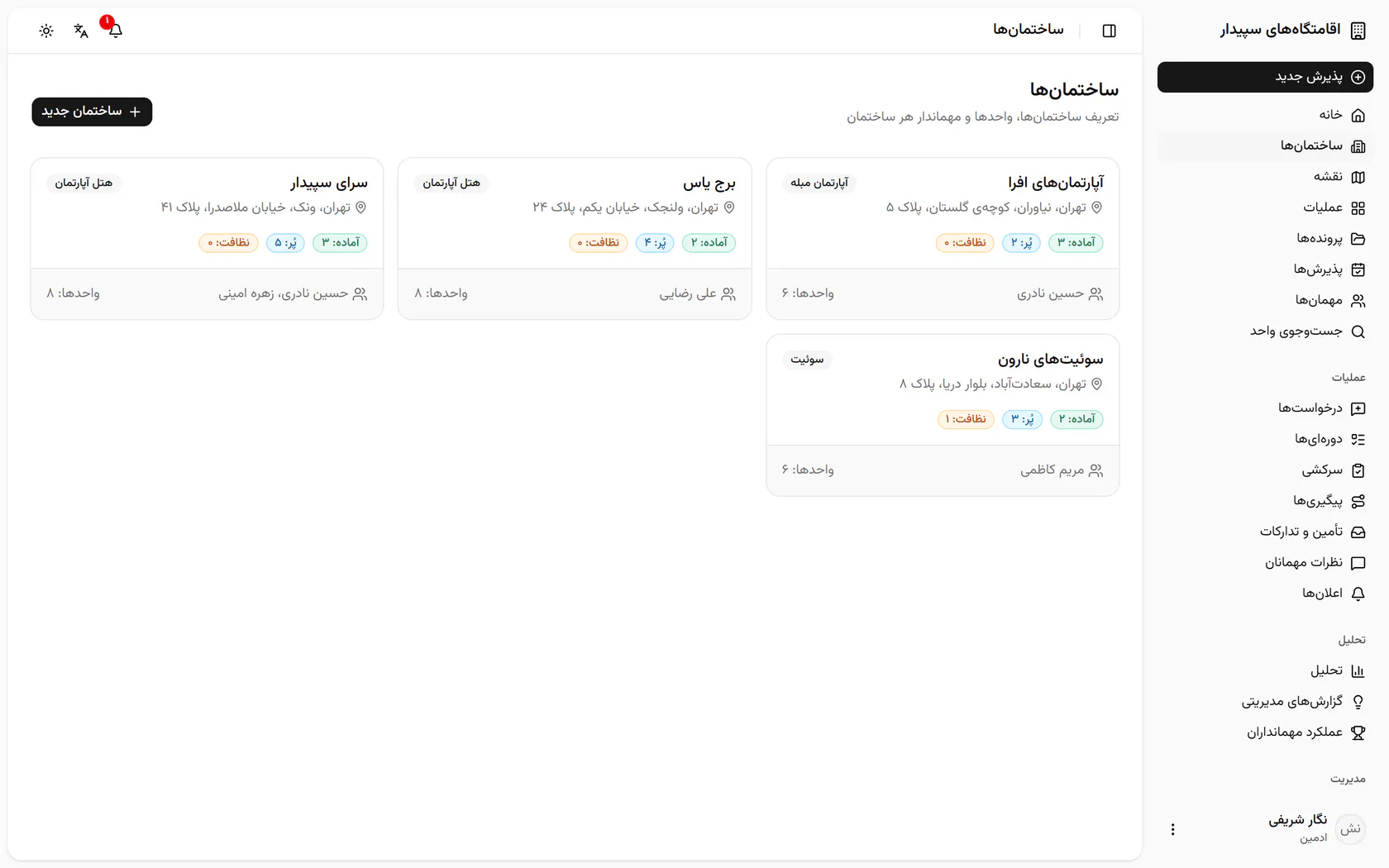
في صفحة المباني، اضغط مبنى جديد لإضافة مبنى.

خطوة بخطوة

  1. ١

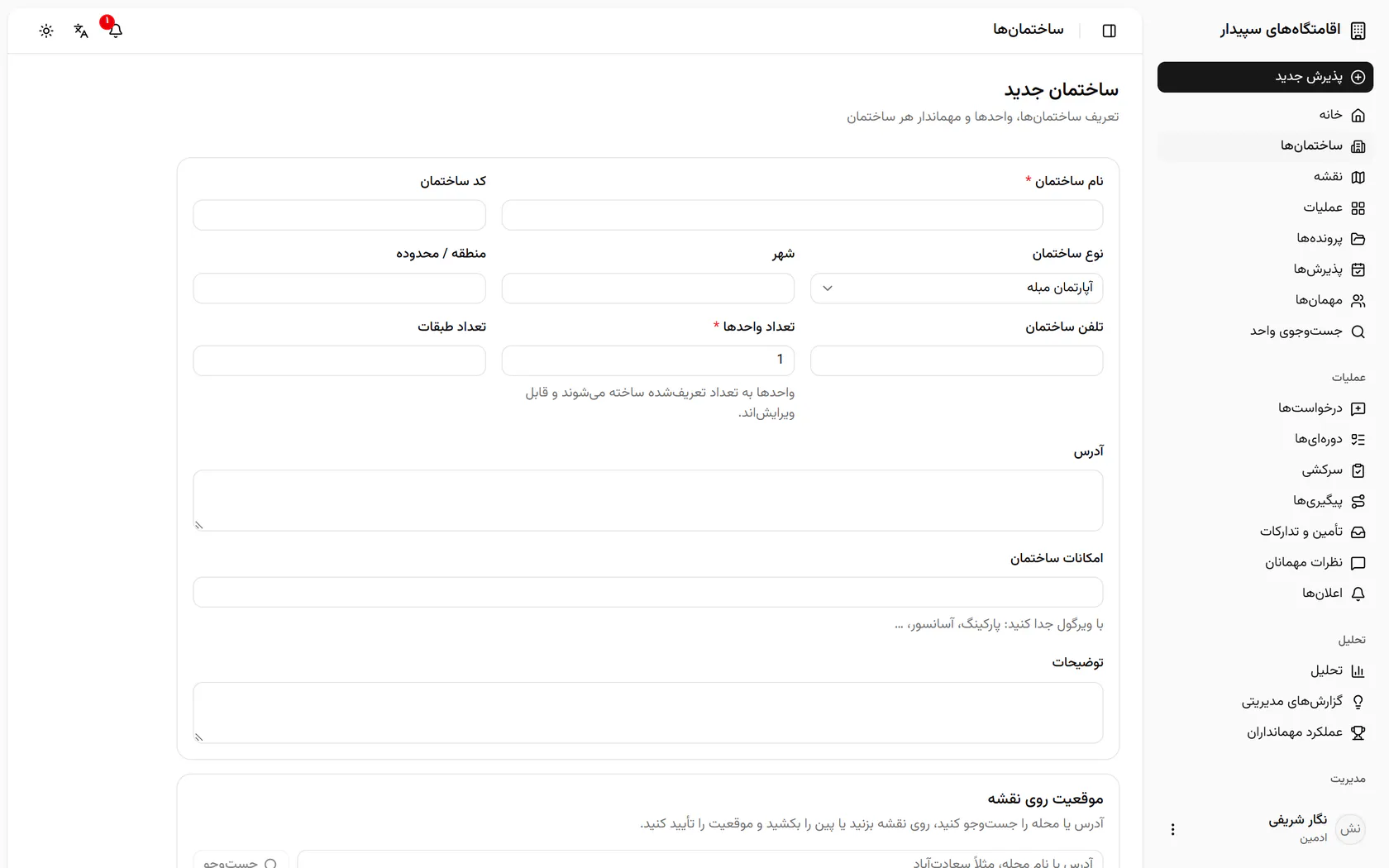
    في صفحة المباني، اضغط مبنى جديد لإضافة مبنى.

    في صفحة المباني، اضغط مبنى جديد لإضافة مبنى.
  2. ٢

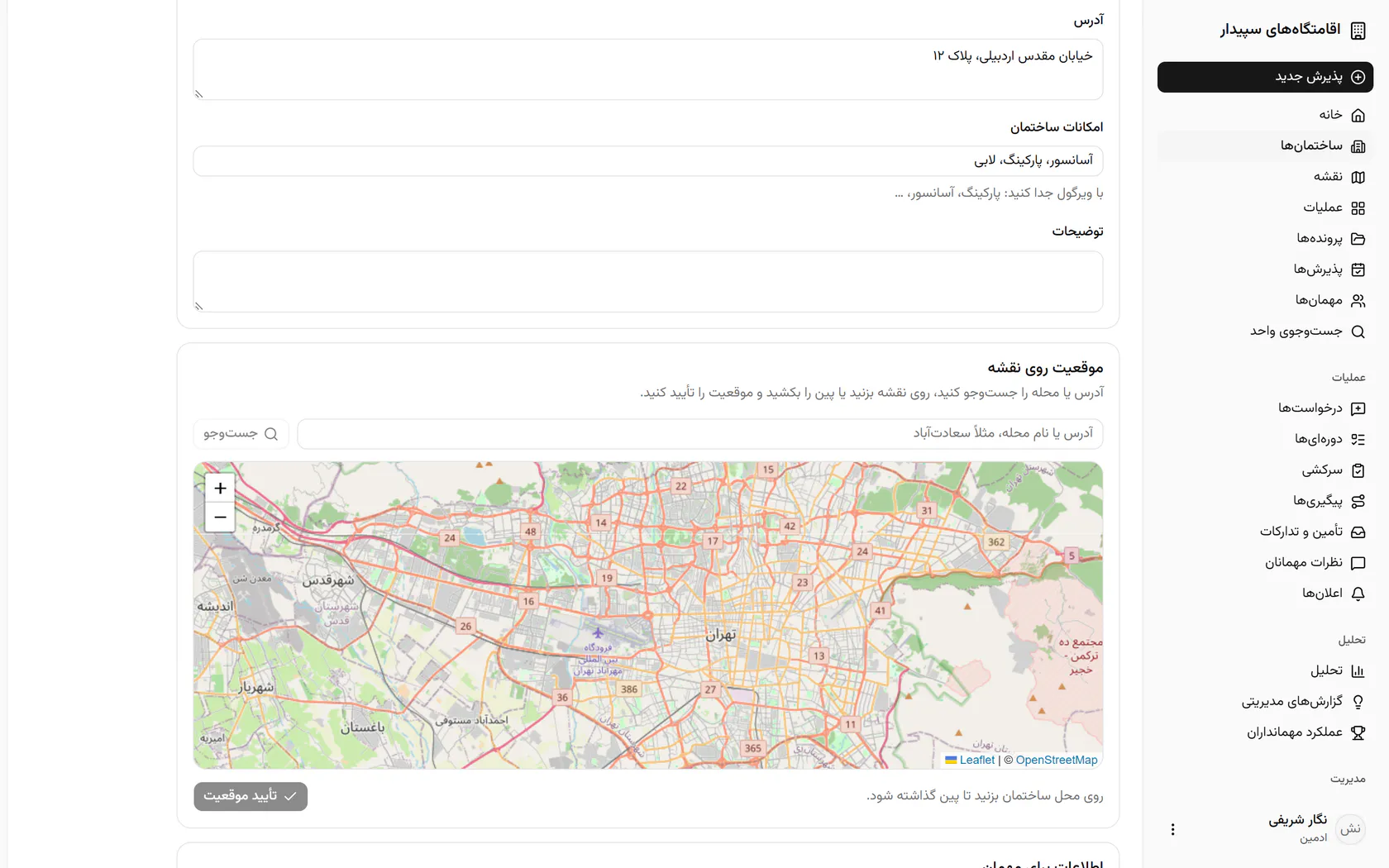
    اكتب اسم المبنى ثم املأ النوع والمدينة وعدد الوحدات والعنوان.

    اكتب اسم المبنى ثم املأ النوع والمدينة وعدد الوحدات والعنوان.
  3. ٣

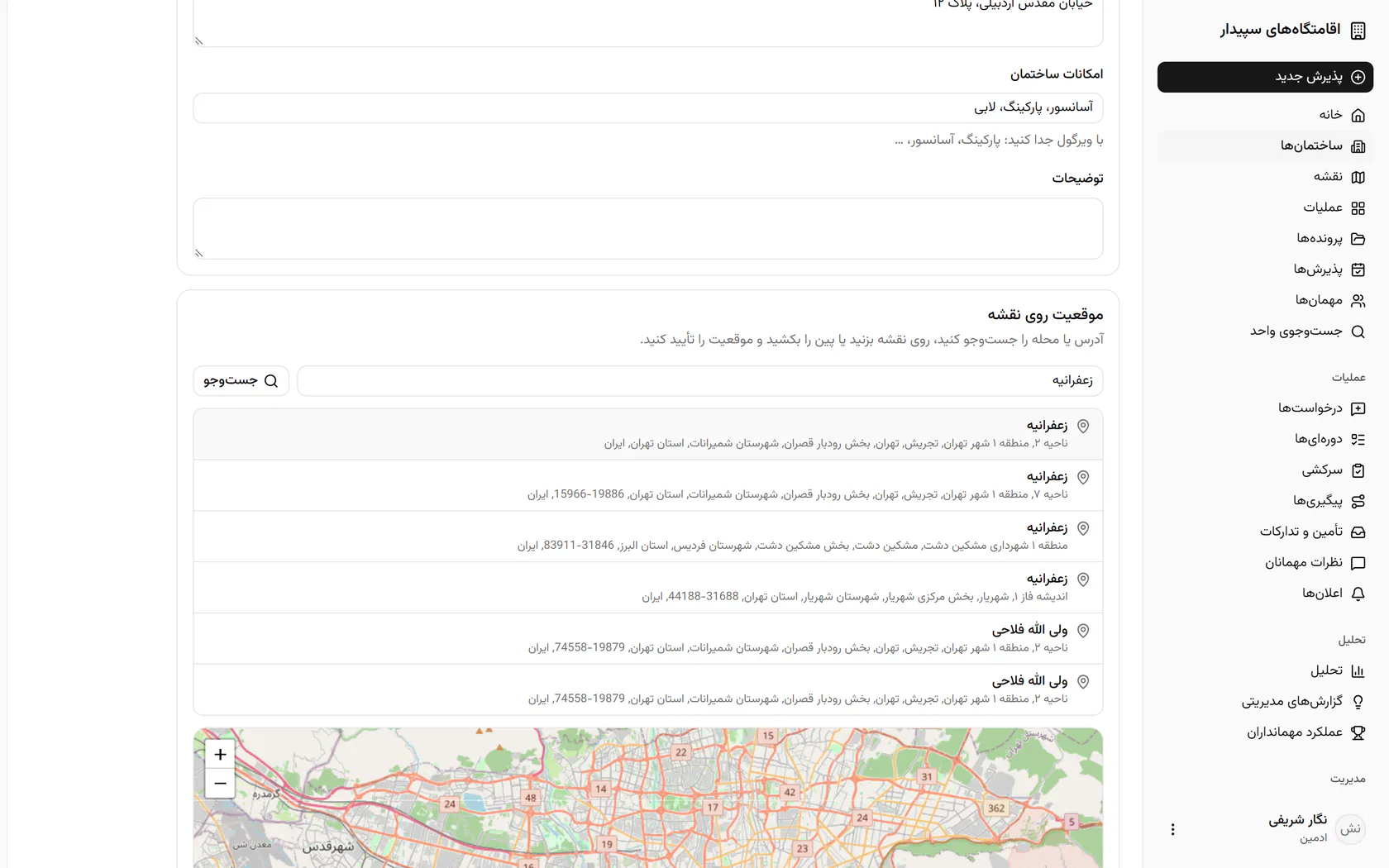
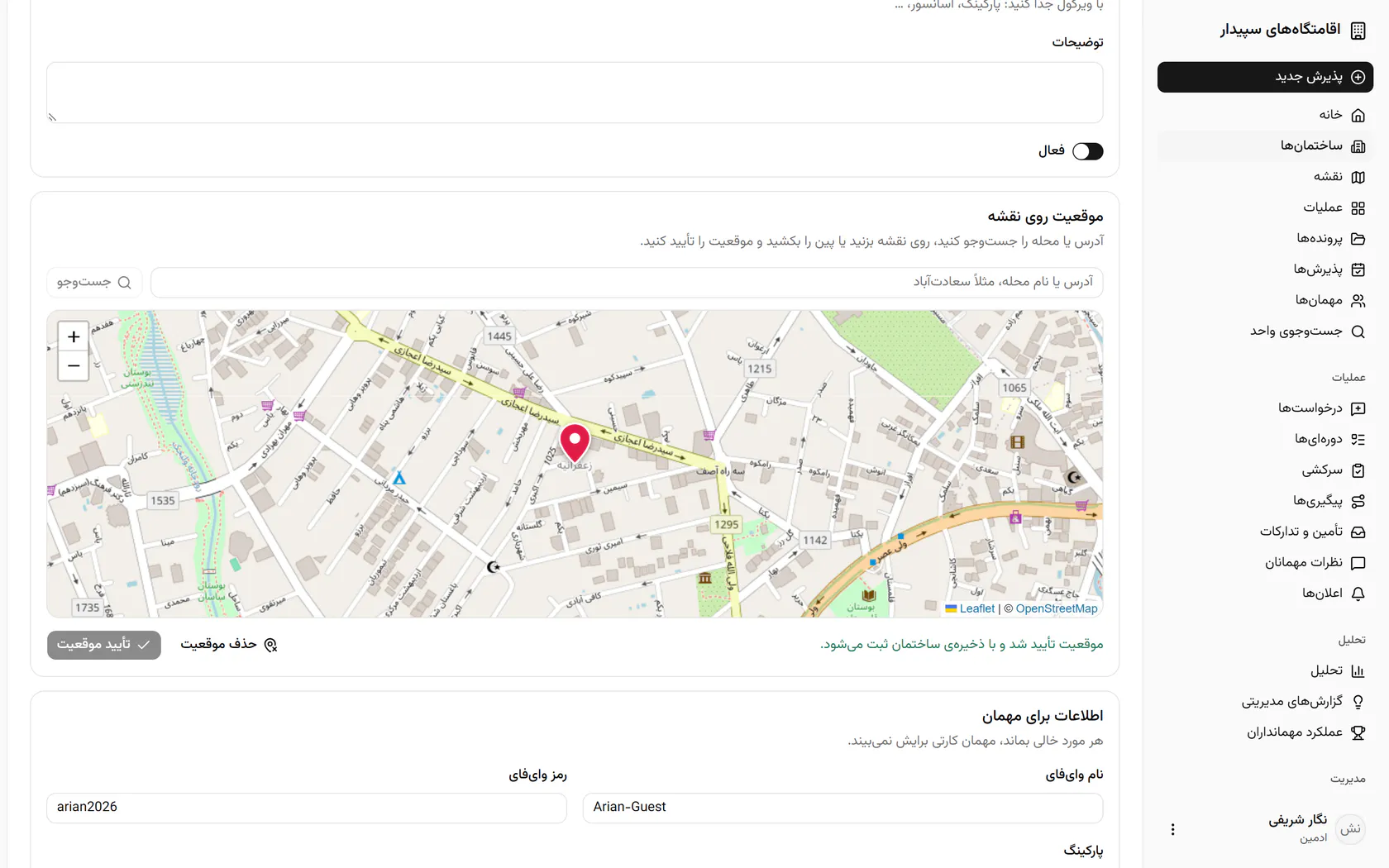
    لتحديد موقعه، ابحث عن اسم الحي؛ لا حاجة لكتابة الإحداثيات.

    لتحديد موقعه، ابحث عن اسم الحي؛ لا حاجة لكتابة الإحداثيات.
  4. ٤

    اختر النتيجة الصحيحة؛ تنتقل الخريطة إليها وتضع دبوسًا.

    اختر النتيجة الصحيحة؛ تنتقل الخريطة إليها وتضع دبوسًا.
  5. ٥

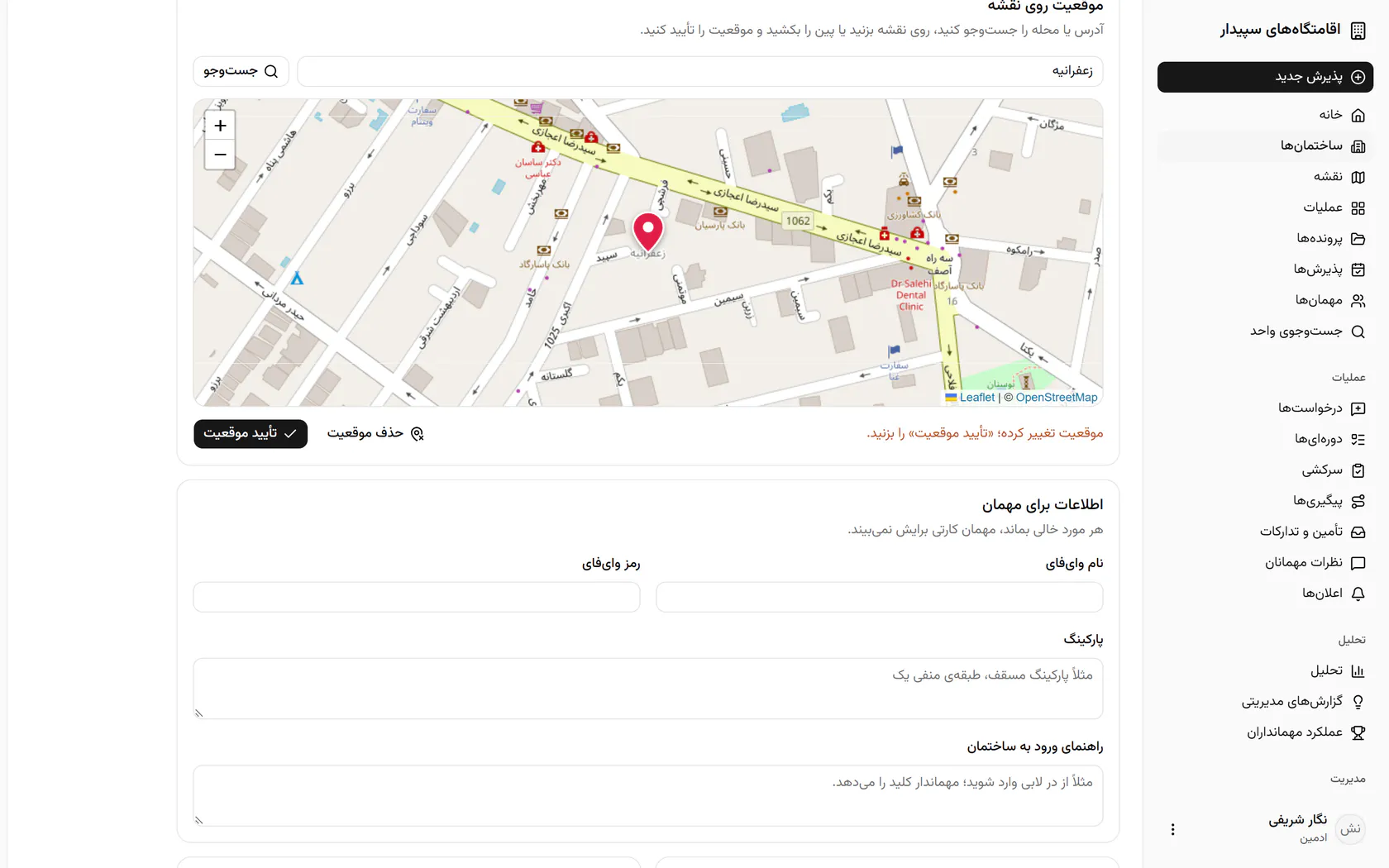
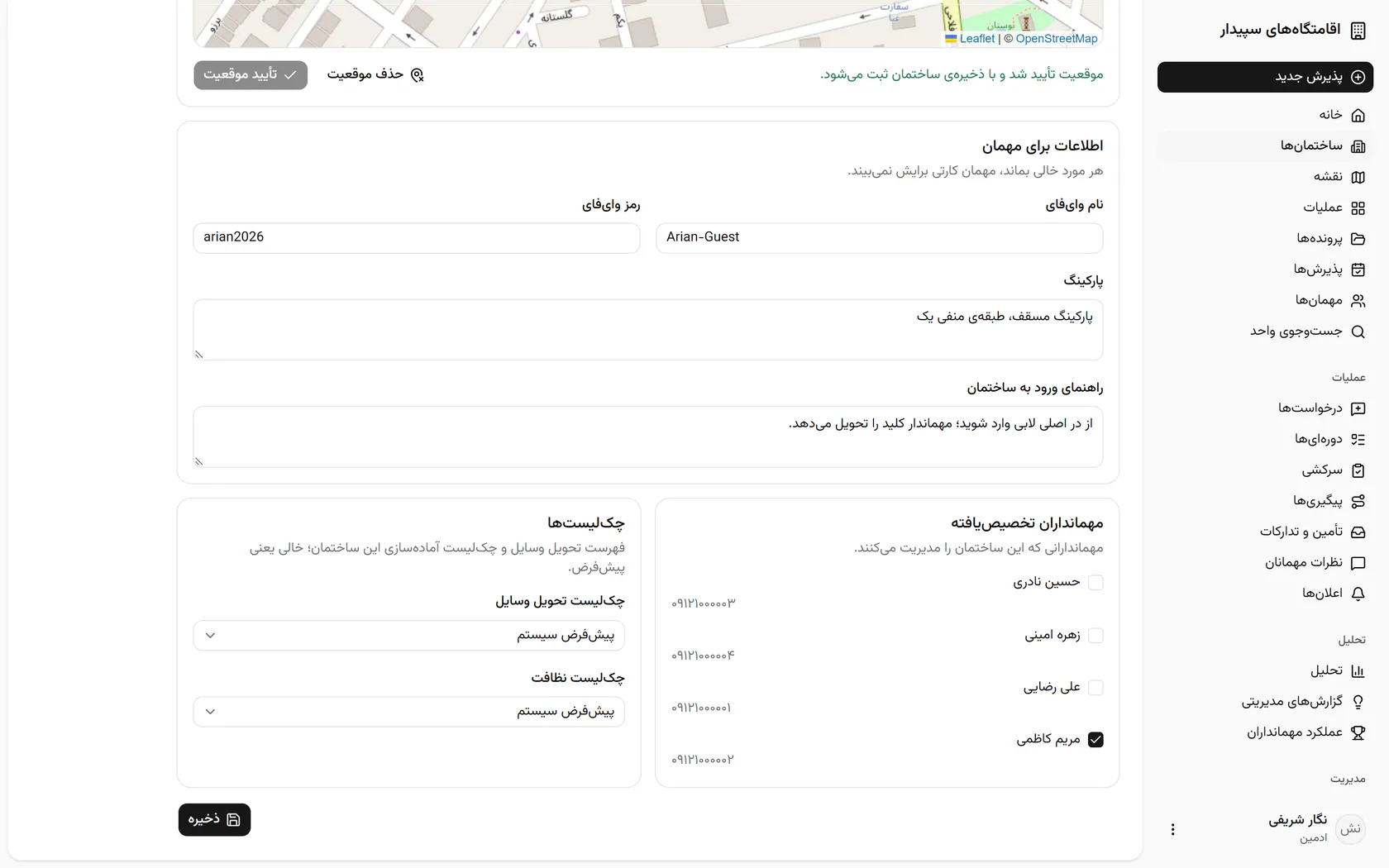
    اسحب الدبوس إن لزم، ثم اضغط تأكيد الموقع.

    اسحب الدبوس إن لزم، ثم اضغط تأكيد الموقع.
  6. ٦

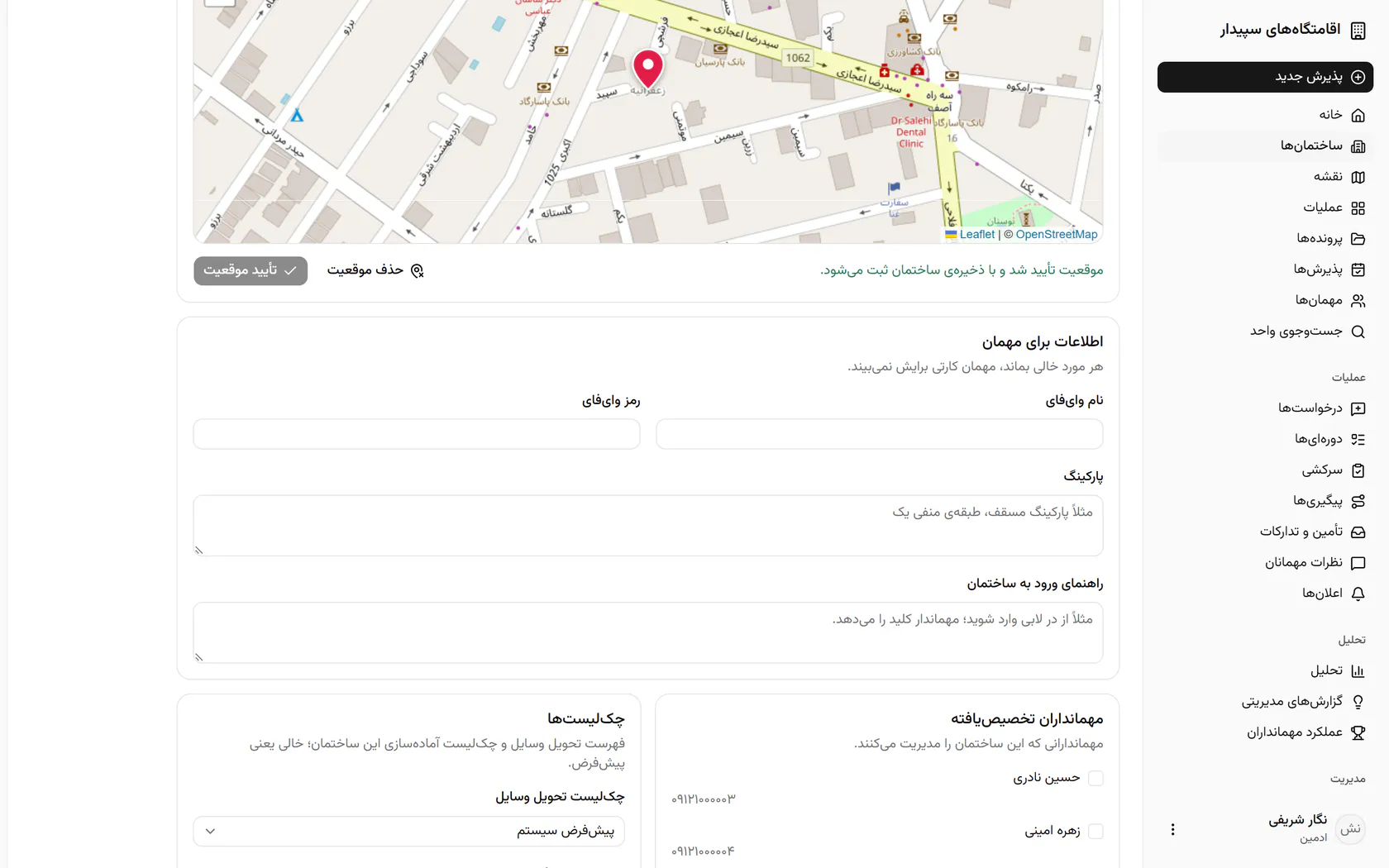
    أضف الواي فاي والموقف ودليل الدخول؛ يراها الضيف كما هي في رفيق الإقامة.

    أضف الواي فاي والموقف ودليل الدخول؛ يراها الضيف كما هي في رفيق الإقامة.
  7. ٧

    حدد مضيف المبنى ثم اضغط حفظ لإنشائه.

    حدد مضيف المبنى ثم اضغط حفظ لإنشائه.
  8. ٨

    أُنشئ المبنى بوحداته، ويظهر الآن على الخريطة التشغيلية.

    أُنشئ المبنى بوحداته، ويظهر الآن على الخريطة التشغيلية.