رفتن به محتوا
میزبان

ساختمان تازه روی نقشه

ساختمان با واحدها، مکانش روی نقشه و اطلاعاتی که مهمان لازم دارد در یک صفحه ثبت می‌شود.

مدیریتروی کامپیوتر۸ قدم
در «ساختمان‌ها» دکمه‌ی «ساختمان جدید» را بزنید.نام ساختمان را بنویسید و نوع، شهر، تعداد واحد و آدرس را هم پر کنید.برای مکان روی نقشه، نام محله را جست‌وجو کنید؛ تایپ مختصات لازم نیست.نتیجه‌ی درست را انتخاب کنید؛ نقشه به آن‌جا می‌رود و سنجاق می‌گذارد.اگر لازم است سنجاق را جابه‌جا کنید و بعد «تأیید موقعیت» را بزنید.وای‌فای، پارکینگ و راهنمای ورود را بنویسید؛ مهمان همین‌ها را در همراه اقامت می‌بیند.مهماندار ساختمان را تیک بزنید و «ذخیره» را بزنید.ساختمان با واحدهایش ساخته شد و موقعیتش روی نقشه‌ی عملیاتی هم دیده می‌شود.

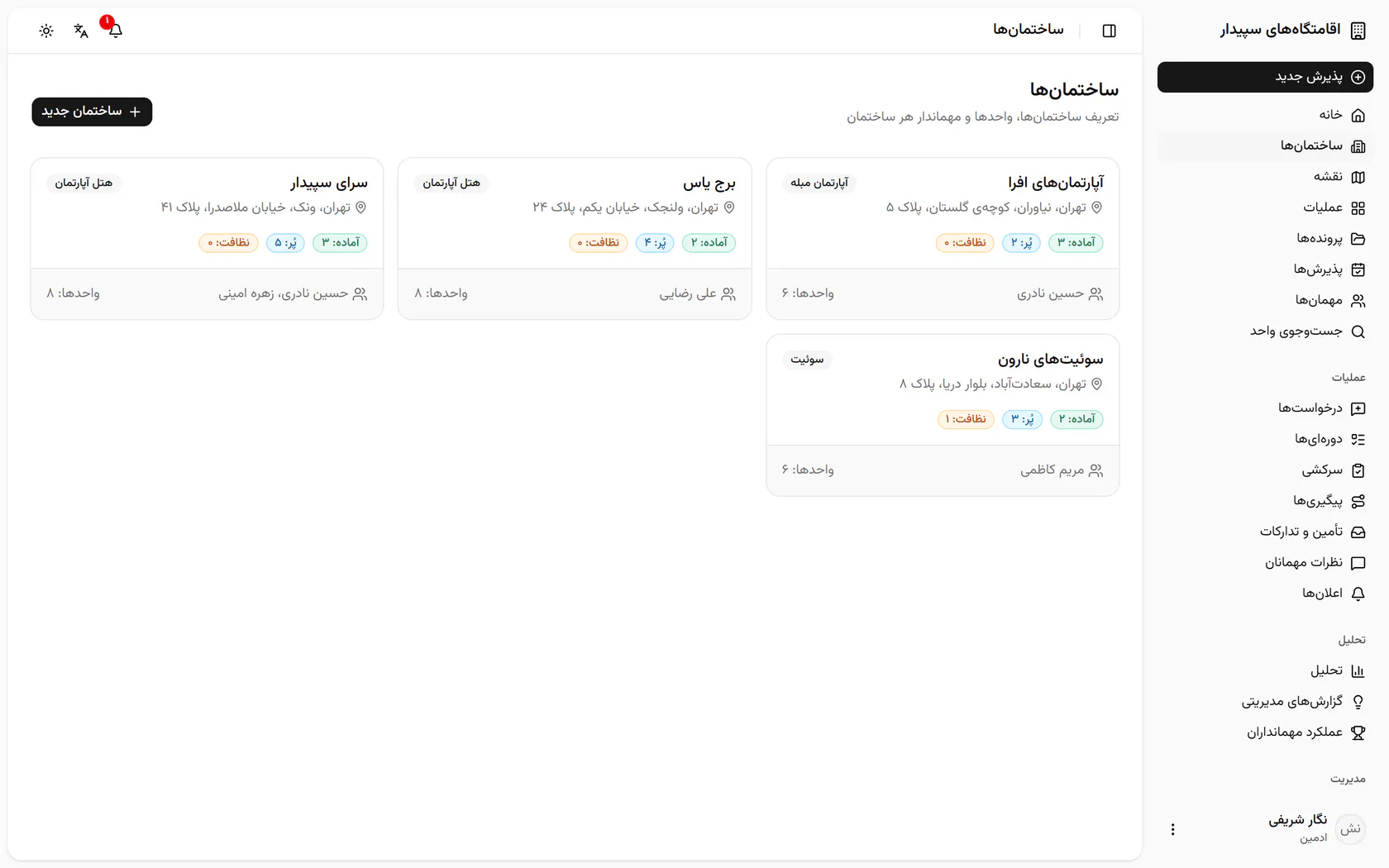
در «ساختمان‌ها» دکمه‌ی «ساختمان جدید» را بزنید.

قدم‌به‌قدم

  1. ۱

    در «ساختمان‌ها» دکمه‌ی «ساختمان جدید» را بزنید.

    در «ساختمان‌ها» دکمه‌ی «ساختمان جدید» را بزنید.
  2. ۲

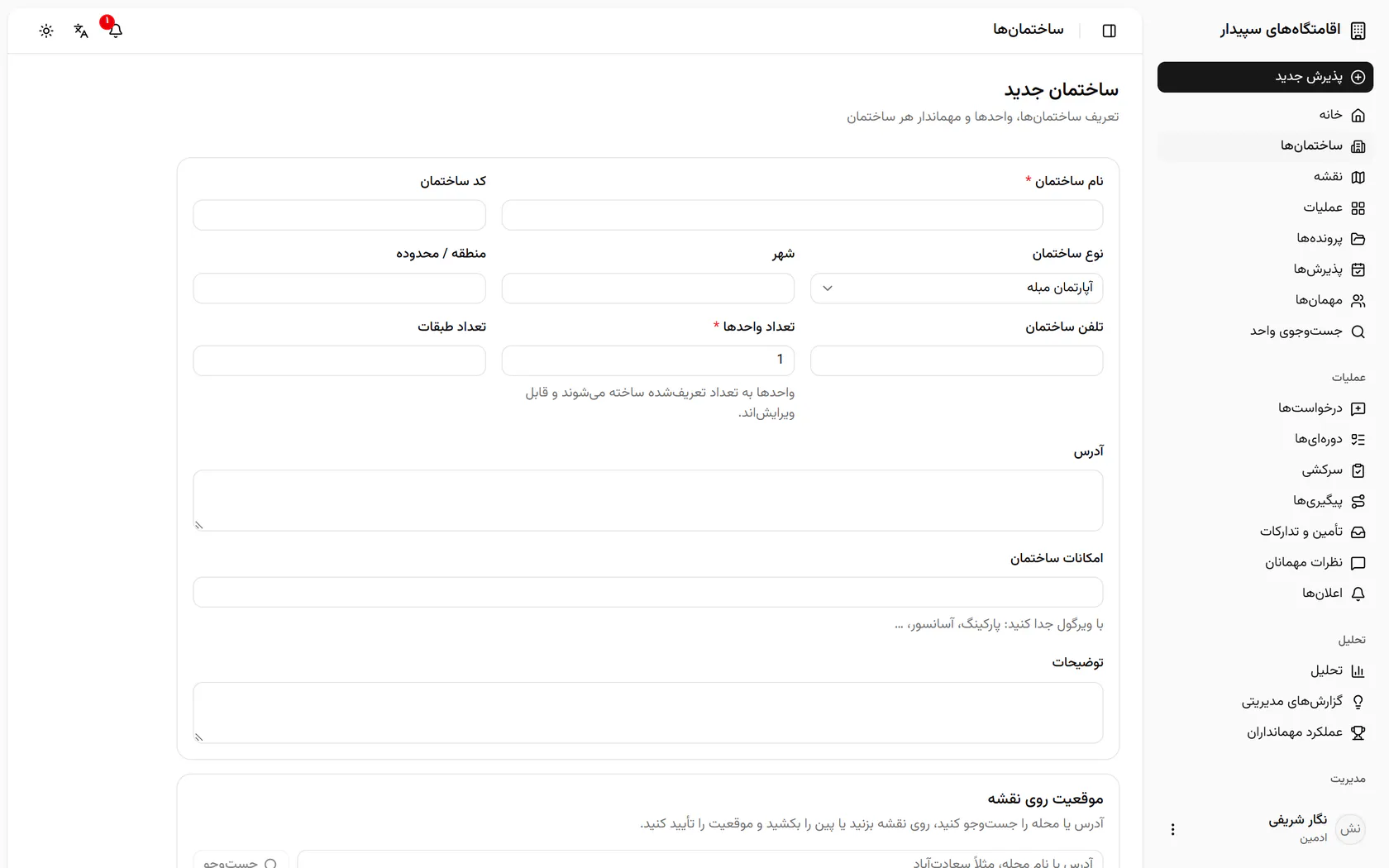
    نام ساختمان را بنویسید و نوع، شهر، تعداد واحد و آدرس را هم پر کنید.

    نام ساختمان را بنویسید و نوع، شهر، تعداد واحد و آدرس را هم پر کنید.
  3. ۳

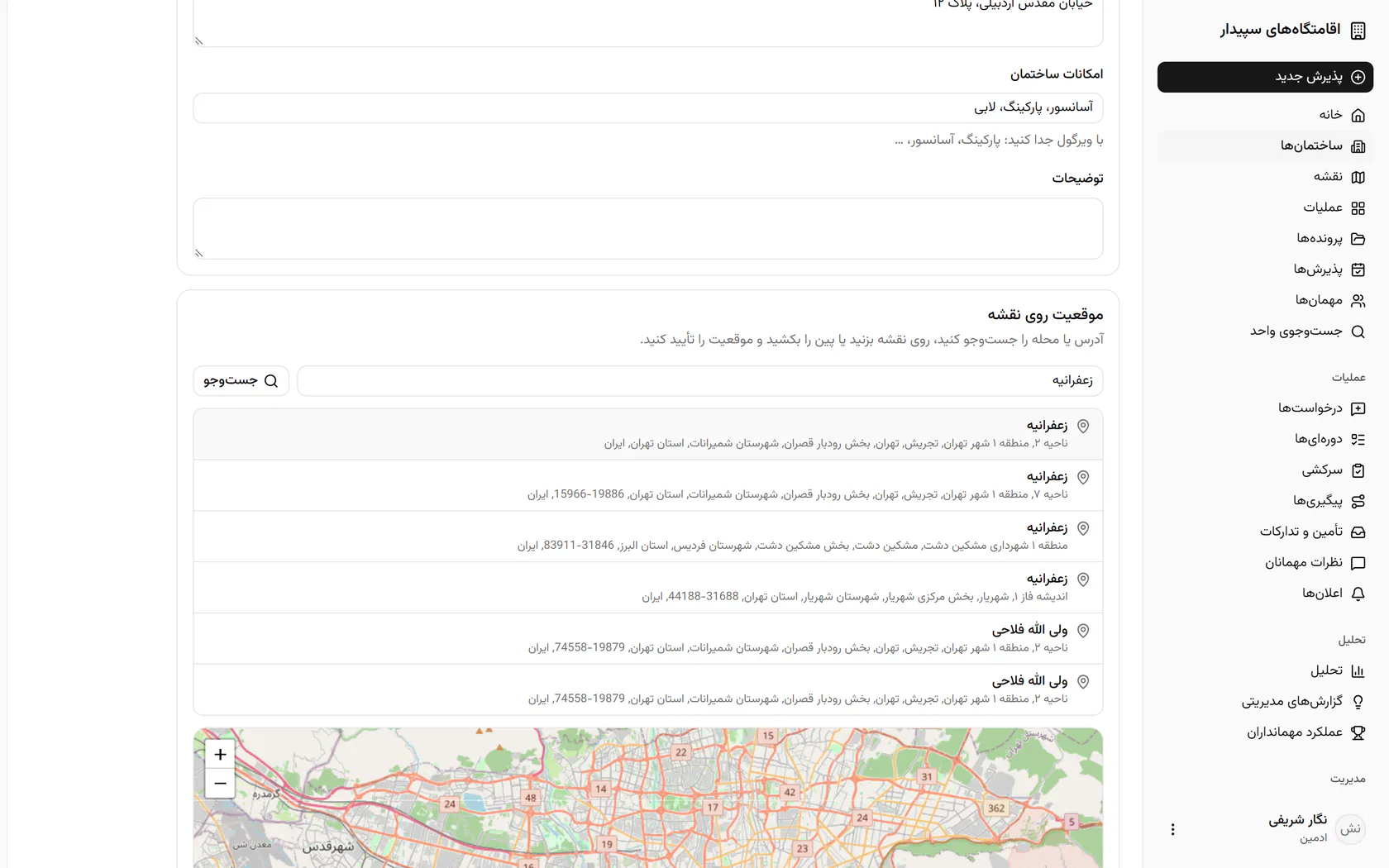
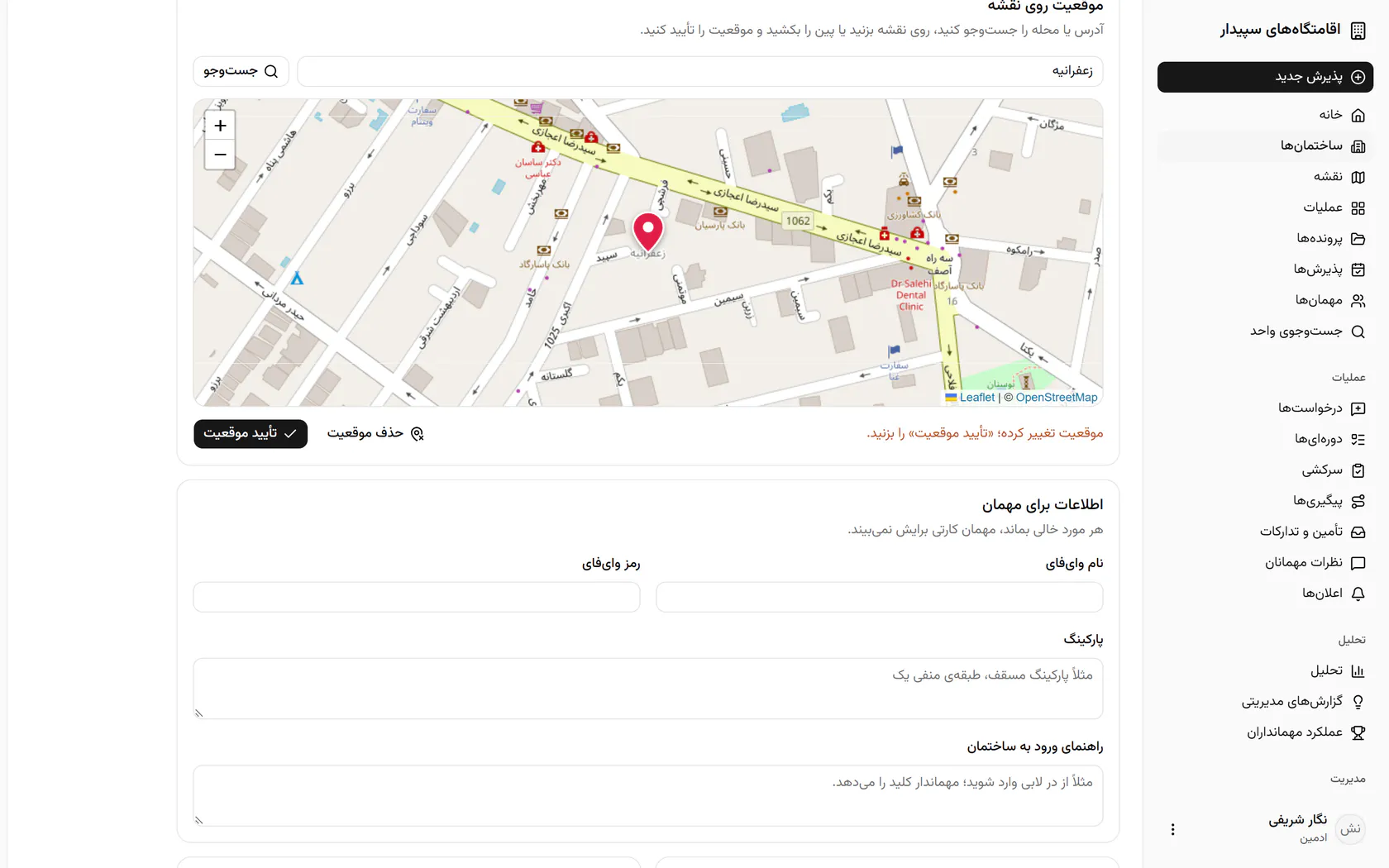
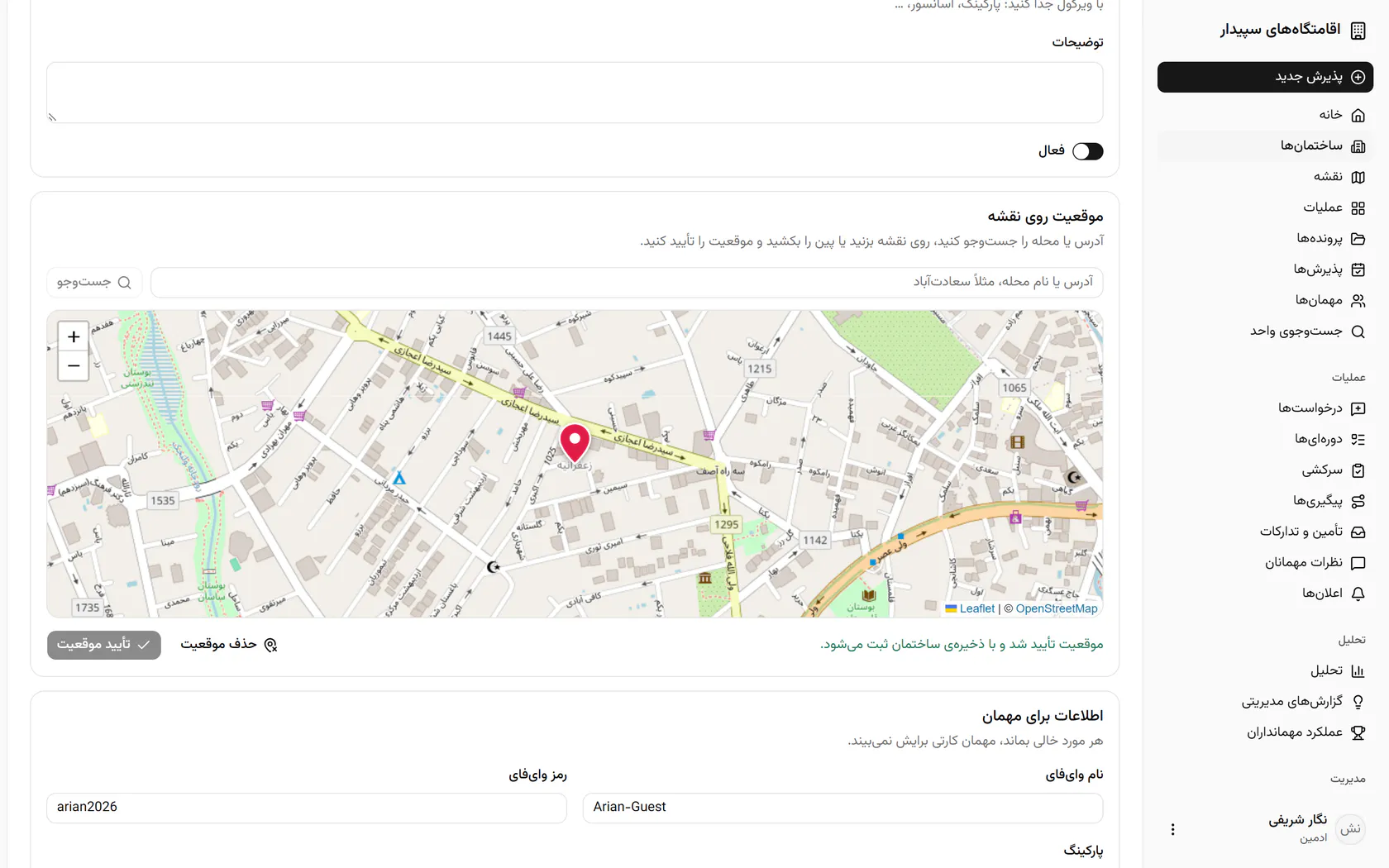
    برای مکان روی نقشه، نام محله را جست‌وجو کنید؛ تایپ مختصات لازم نیست.

    برای مکان روی نقشه، نام محله را جست‌وجو کنید؛ تایپ مختصات لازم نیست.
  4. ۴

    نتیجه‌ی درست را انتخاب کنید؛ نقشه به آن‌جا می‌رود و سنجاق می‌گذارد.

    نتیجه‌ی درست را انتخاب کنید؛ نقشه به آن‌جا می‌رود و سنجاق می‌گذارد.
  5. ۵

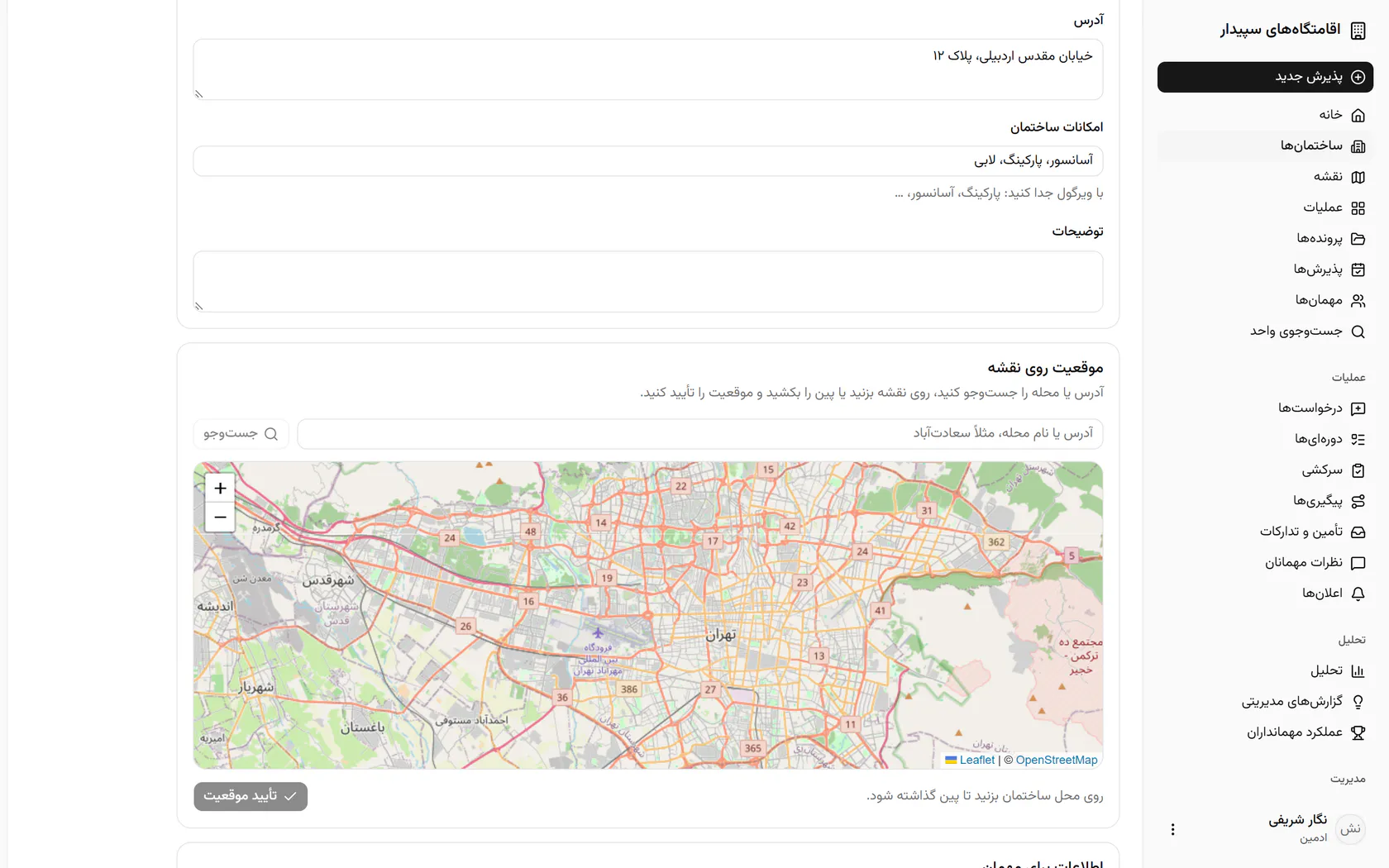
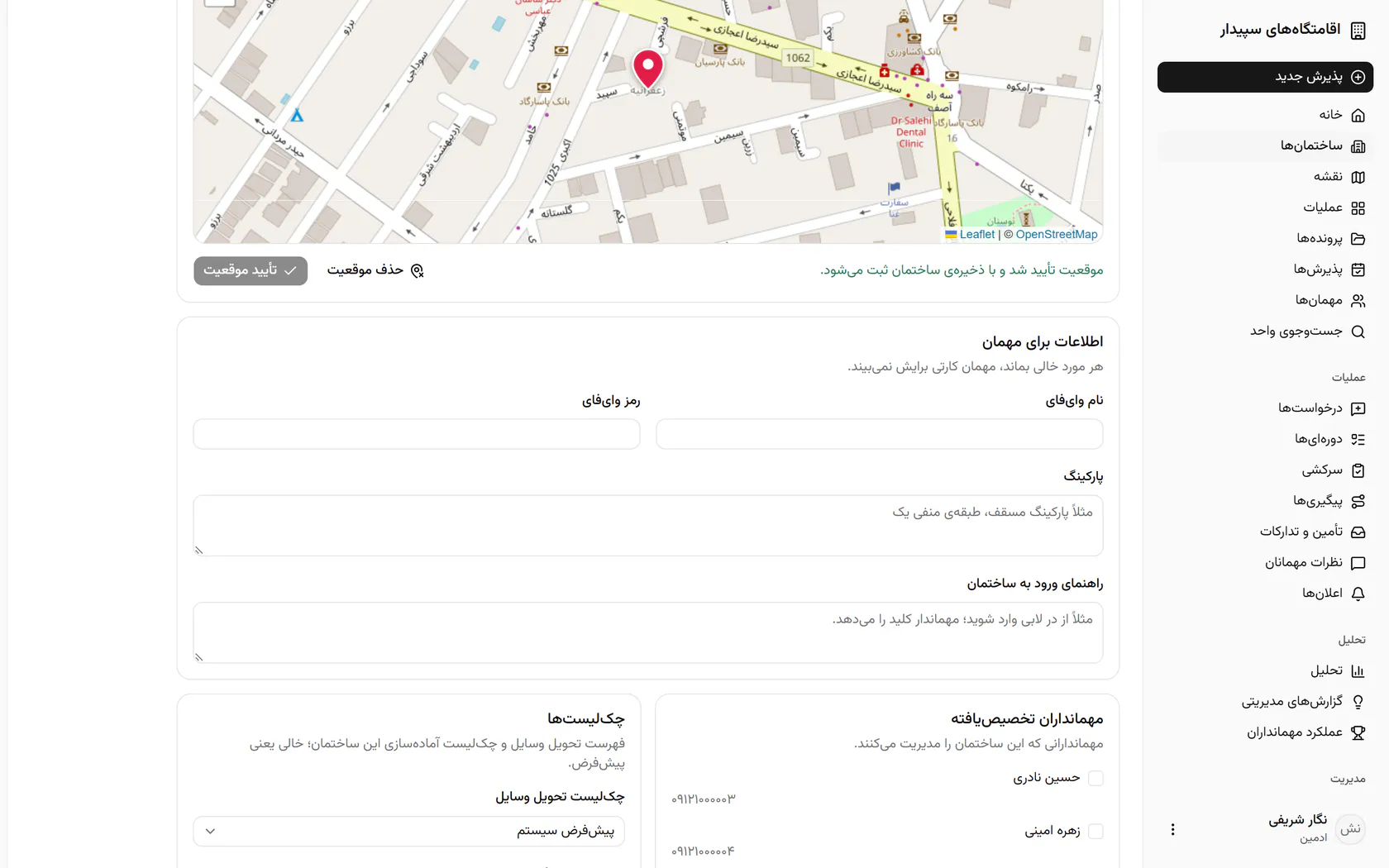
    اگر لازم است سنجاق را جابه‌جا کنید و بعد «تأیید موقعیت» را بزنید.

    اگر لازم است سنجاق را جابه‌جا کنید و بعد «تأیید موقعیت» را بزنید.
  6. ۶

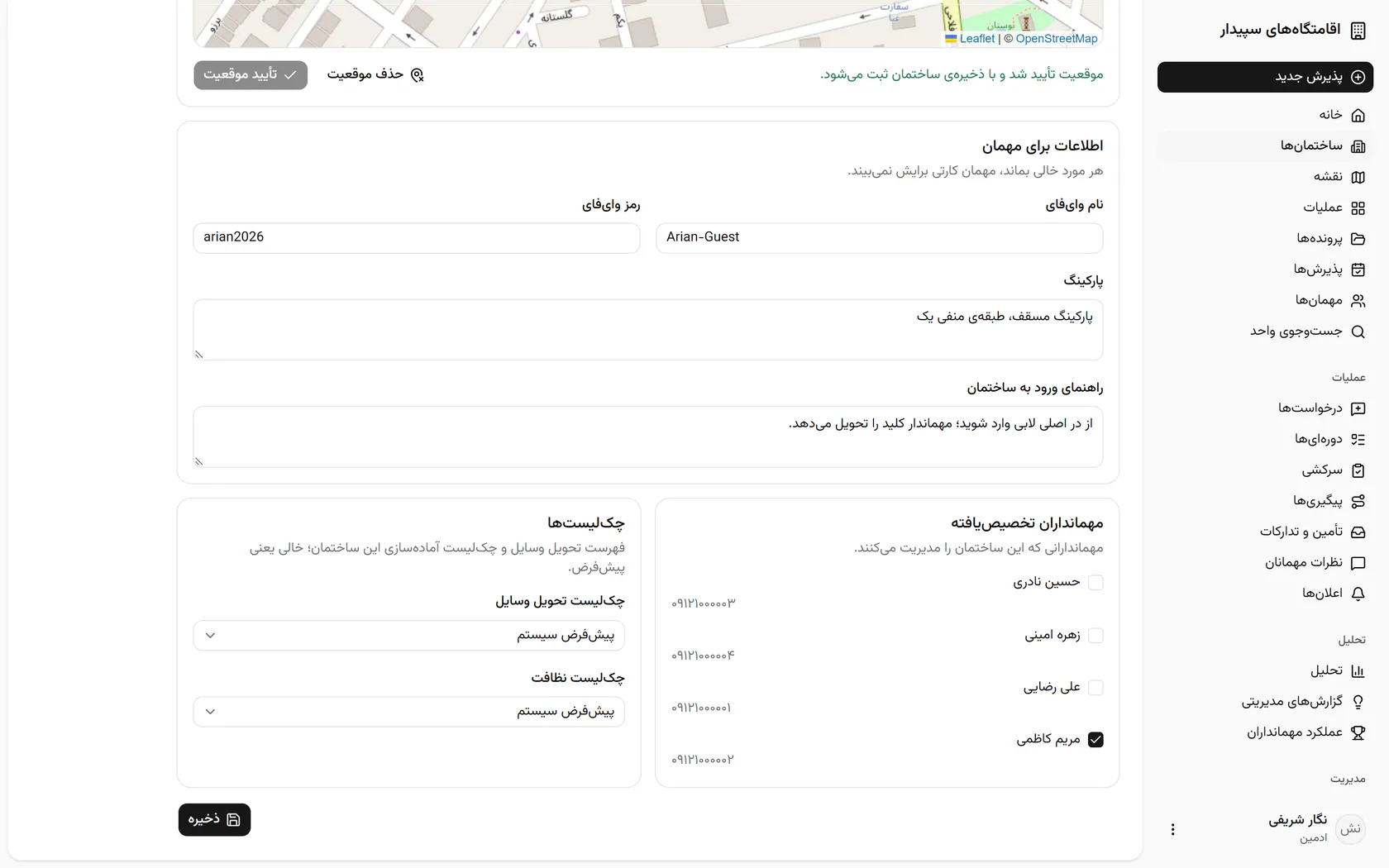
    وای‌فای، پارکینگ و راهنمای ورود را بنویسید؛ مهمان همین‌ها را در همراه اقامت می‌بیند.

    وای‌فای، پارکینگ و راهنمای ورود را بنویسید؛ مهمان همین‌ها را در همراه اقامت می‌بیند.
  7. ۷

    مهماندار ساختمان را تیک بزنید و «ذخیره» را بزنید.

    مهماندار ساختمان را تیک بزنید و «ذخیره» را بزنید.
  8. ۸

    ساختمان با واحدهایش ساخته شد و موقعیتش روی نقشه‌ی عملیاتی هم دیده می‌شود.

    ساختمان با واحدهایش ساخته شد و موقعیتش روی نقشه‌ی عملیاتی هم دیده می‌شود.